
データPro.の「ユーザー管理」を解説しています。
ユーザーの登録方法や編集方法につきましては、こちらをご確認ください。
Index
目次
01.ユーザー登録方法
●データProの送信機能を利用するユーザー(メンバー)の登録方法
- 管理者ページにログインします。
- メニューから[ユーザー管理]>>[ユーザー登録] を選択します。
- 登録するユーザーの情報を入力します。
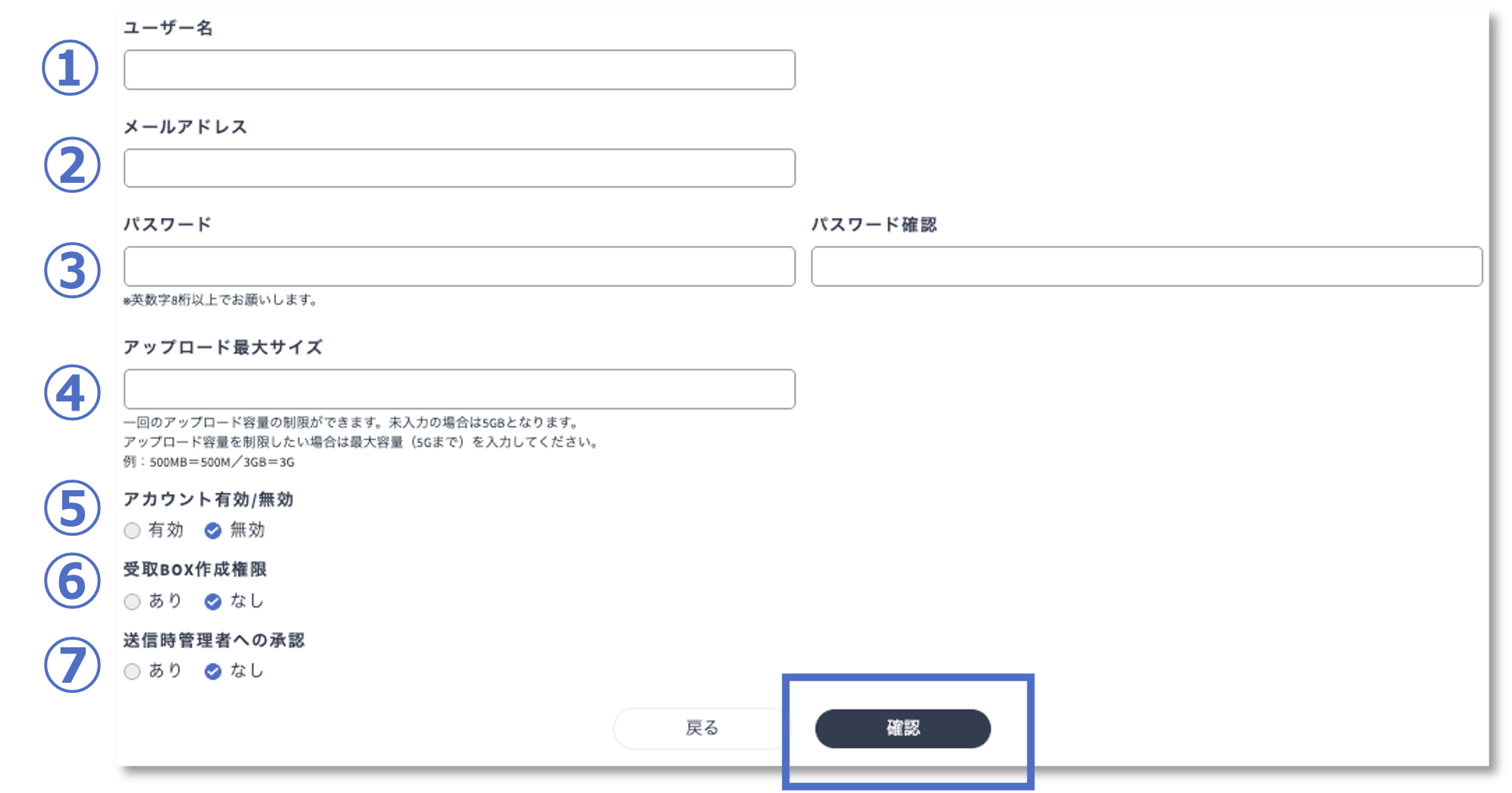
❶ ユーザー名
ユーザー名を入力してください。
❷ メールアドレス
ご利用のE-mailアドレスを入力してください。
❸ パスワード
英数字8桁以上で設定してください。記号は使用できません。
❹ アップロード最大サイズ
1回のアップロード容量に制限を設けることができます。未入力の場合は「5GB」となります。
制限を設定したい場合は、最大容量(5GBまで)を入力してください。
例:500MBの場合は「500M」、3GBの場合は「3G」と入力します。※トライアルプランの場合は、「2MB」
❺ アカウント有効/無効
有効:ログイン可能で、通常通り利用できます。
無効:ログインできず、利用できません。※管理者が必要に応じて有効/無効を切り替えることが可能です。
❻ 受取BOX作成権限※オプションで「受取BOX」をご利用の場合のみ表示されます。
◆設定内容
あり:受取BOXの作成が可能です。
なし:受取BOXを作成できず、会員メニュー上にも表示されません。
❼ 送信時管理者への承認
送信前に管理者の事前承認を必須とする機能です。誤送信や情報漏洩を防ぐことができます。
データProからの送付が必須となります。
承認が完了するまで、ダウンロードURLを確認することはできません。
◆設定内容
あり:承認機能をONにします。
なし:承認機能をOFFにします。
※承認機能を「有効(ON)」から「無効(OFF)」に変更した場合、管理者未承認のダウンロードURLは無効化(未発行)となります。お手数ですが、再度ファイルのアップロードおよび送信を行ってください。 - 入力内容を確認し、[確認] をクリックします。
- 問題がなければ、[作成] をクリックします。
- ユーザー登録が完了します。
- ユーザーページにログイン後、利用可能です。
●CSVファイルを用いてユーザー(メンバー)を一括で登録可能です。
- 管理者ページにログインします。
- メニューから[ユーザー管理]>>[ユーザー登録] を選択します。
- 登録用のCSVファイルを作成します。
>>サンプルCSVはこちら(受取BOX機能なし)
>>サンプルCSVはこちら(受取BOX機能あり)
①ユーザー名
②メールアドレス(ログインID)
③パスワード(英数8桁以上)
④アップロードサイズ
▼表記可能単位
・GB (1GB)
・Byte (104857600)
・-1でプラン最大サイズ
⑤アカウント状態
・有効 1 (利用可能/ログイン可能)
・無効 0 (利用不可/ログイン不可)
⑥承認機能有無
・有効 1 (承認機能がON)
・無効 0 (承認機能がOFF)
※サンプルファイルの1行目を削除し保存してください。
※機種依存文字や旧漢字等はCSVで登録できません。お手数ですが、個別に登録をお願いします。
=受取BOX機能あり=
①ユーザー名
②メールアドレス(ログインID)
③パスワード(英数8桁以上)
④アップロードサイズ
▼表記可能単位
・GB (1GB)
・Byte (104857600)
・-1でプラン最大サイズ
⑤アカウント状態
・有効 1 (利用可能/ログイン可能)
・無効 0 (利用不可/ログイン不可)
⑥受取BOX作成権限
・有効 1 (受取BOX作成可能)
・無効 0 (受取BOX作成不可)
⑦承認機能有無
・有効 1 (承認機能がON)
・無効 0 (承認機能がOFF)
※サンプルファイルの1行目を削除し保存してください。
※機種依存文字や旧漢字等はCSVで登録できません。お手数ですが、個別に登録をお願いします。 - [ファイル選択]より3で作成したCSVファイルを選択し、[インポートする]ボタンをクリックしてください。

- 登録完了です。
※エラーが表示された場合は、CSVファイルの内容に誤りがないかご確認ください。必要に応じて修正のうえ、再度お試しください。
※機種依存文字や旧漢字等はCSVで登録できません。お手数ですが、個別に登録をお願いします。
02.ユーザー情報編集
●ユーザー(メンバー)情報の編集方法について
- 管理者ページにログインします。
- メニューから [ユーザー一覧] を選択します。
- 編集するユーザー欄の[詳細]選択します。
![[詳細]ボタンの場所](https://data-pro.jp/wp-content/uploads/2025/07/user-admin_register02.png)
- 編集したい項目を設定し、[変更] をクリックします。
- 問題がなければ、[更新] をクリックします。
- ユーザー情報の編集が完了します。
03.ユーザーの利用状況(一覧)
●ユーザー(メンバー)利用状況を検索する
- 管理者ページにログインします。
- メニューから [ユーザー一覧] を選択します。
- 検索条件を入力および選択し[検索]をクリックしてください。
※入力せずに検索すると、全て表示されます。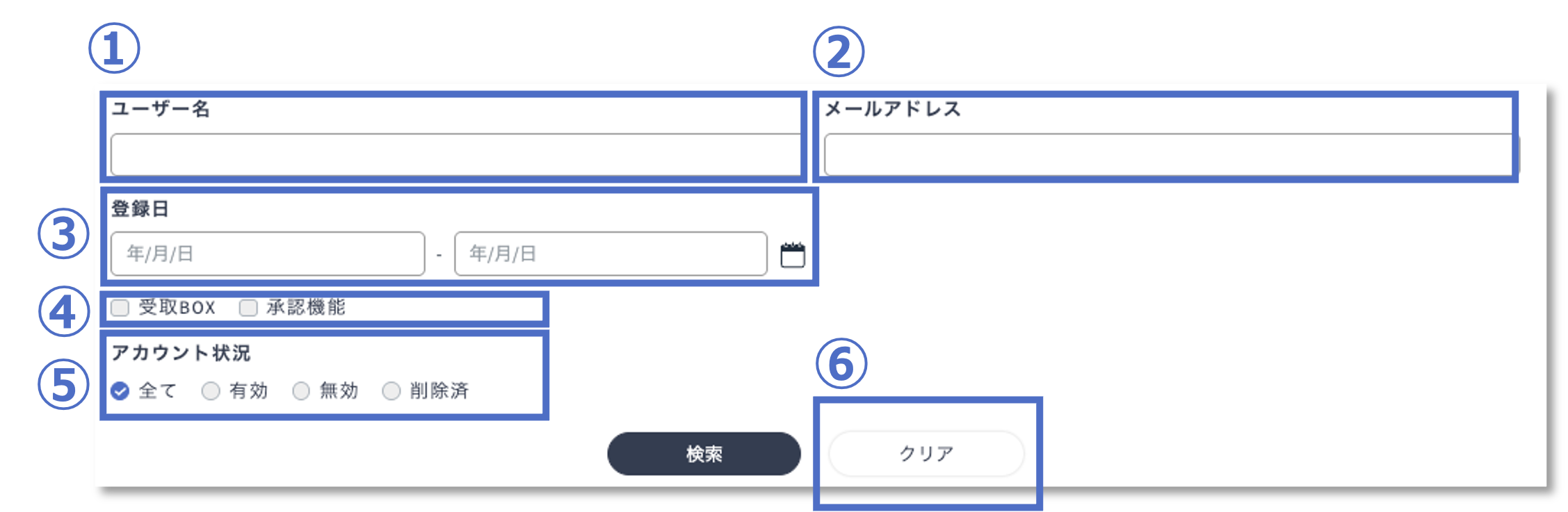
❶ユーザー名
ユーザー名を入力してください。
❷メールアドレス
ユーザーのメールアドレスを入力してください。
❸登録日
絞り込みしたい、期間を選択してください。
全期間を表示する場合は登録日を空欄にしてください。
❹機能選択
受取BOX:受取BOXの作成が可能なユーザー
承認機能:承認機能がONのユーザー※受取BOXは、オプションで「受取BOX」をご利用の場合のみ選択可能です。
❺アカウント状況
全て:全てのユーザーを検索します。
有効:ログイン可能で、通常通り利用できるユーザーを検索します。
無効:ログインできず、利用できないユーザーを検索します。
削除済:削除したユーザーを検索します。
❻クリア
入力、選択した情報を取り消します。